sudo systemctl start docker
WSL上のUbuntuの場合は代わりに以下。
sudo service docker start
Dockerfileを使うと、書かれている内容の通りのDockerイメージを自動で作成してくれます。
- ファイル名「Dockerfile」を作成
touch Dockerfile
- Dockerfileの編集
vim Dockerfile
- Ubuntuのイメージファイルを元にする。
- aptのupdateしたのちにxterm, vim, wget, sudoをインストールする
- 新規ユーザ(user)を作成する
- userのパスワードを8685とする
- userにsudo権限を付与する
FROM ubuntu
RUN apt update
RUN apt install xterm vim wget sudo -y
RUN sudo useradd --create-home user
RUN echo "user:8685"|chpasswd
RUN sudo usermod -aG sudo user
RUN su - user
- Dockerfileを使ってイメージを作成する。ここでは作成するイメージ名をimage-ubuntuとする。
docker build . -t image-ubuntu
- 作成したイメージを使ってコンテナを作成・起動する。ここでは、
- コンテナ名を「test-ubuntu」
- オプションに「-dit」(-d: バックグラウンド実行, -i: コンテナにキーボードを繋ぐ, -t: 特殊きーを使用可能にする)を指定
- -e DISPLAY=$DISPLAYにて、DISPLAYの環境変数を受け渡す
- ログインするユーザ名はuser
- イメージ名は「image-ubuntu」
- 引数に「/bin/bash」(シェルコマンド)を指定
docker run -dit --name test-ubuntu -e DISPLAY=$DISPLAY --user=user image-ubuntu /bin/bash
- コンテナが無事起動していることを確認する
docker ps
- コンテナに入る
- コンテナ名を「ubuntu-test」
- オプションに「-it」(-i: コンテナにキーボードを繋ぐ, -t: 特殊きーを使用可能にする)を指定
- 引数に「/bin/bash」(シェルコマンド)を指定
docker exec -it test-ubuntu /bin/bash
- Ubuntu@Dockerに入れたことを確認する
cd ~/
pwd # userのホームディレクトリ(/home/user)が表示されるはず
cat /etc/issue # Ubuntuのバージョンが表示される
- 現在ログインしているユーザ名を確認する(userになっているはず)
whoami
- x11-appsをインストールする
sudo apt install x11-apps -y
- 環境変数に反映させる。~/.bashrcをVimで開いて、最終行に以下を追記して保存する
export DISPLAY=$(cat /etc/resolv.conf | grep nameserver | awk '{print $2}'):0
- .bashrcを反映させる
source .bashrc
- 動作確認。マウスに連動する目玉が出てきたら成功
xeyes
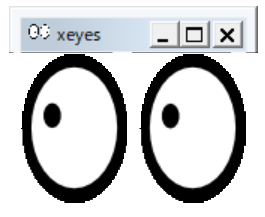
- Ubuntu@Dockerのコマンドラインで終了する。
exit
- コンテナはバックグラウンド実行のままなので、コンテナを停止したい場合は以下。
docker stop ubuntu-test
これにて、Docker上にUbuntu環境が構築できました。